


Du lernst, zuerst im Hochformat zu drehen und anschließend für das Querformat neu zu framern. Dieser Workflow spart Zeit und bewahrt deine visuelle Stimme plattformübergreifend im Jahr 2026.
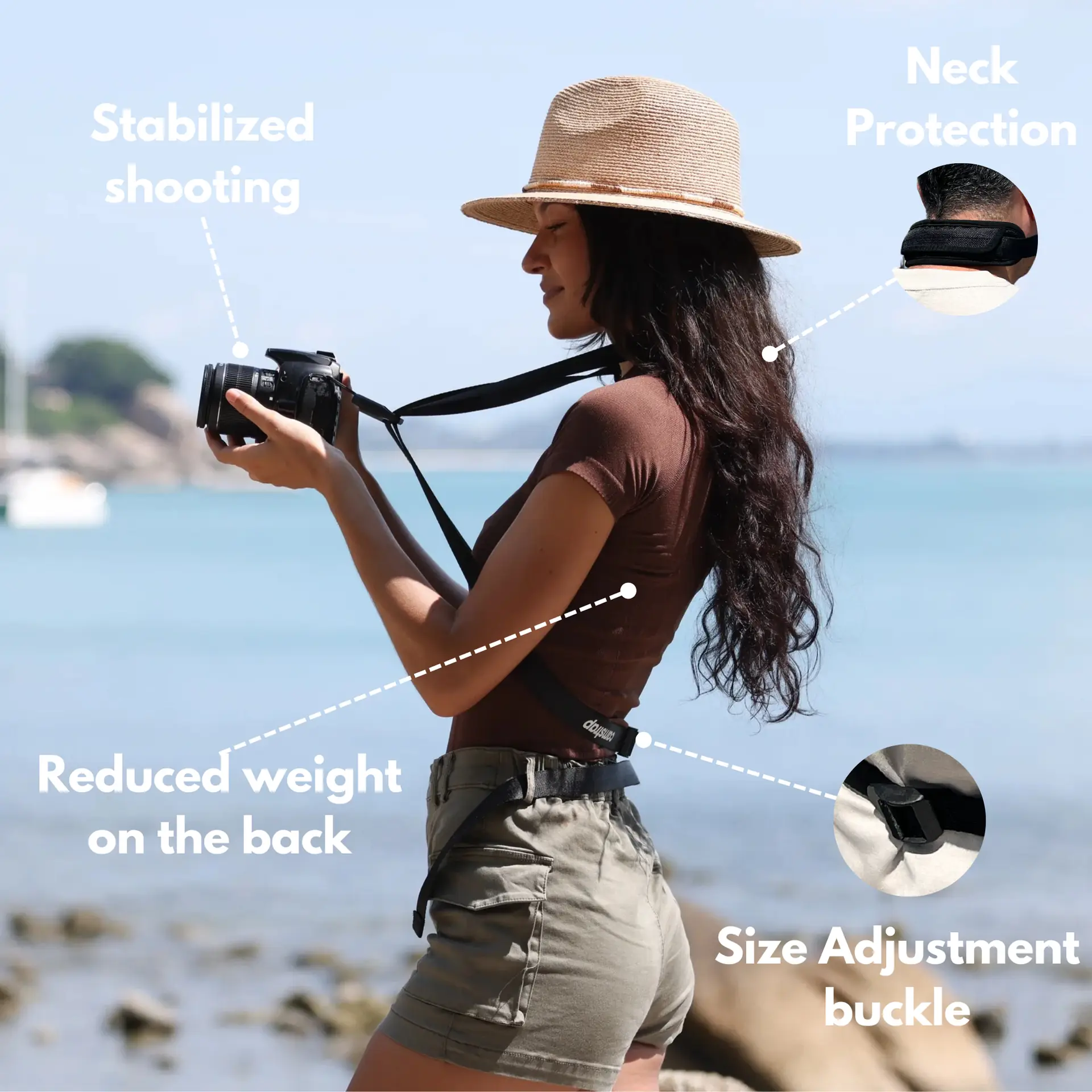
Camstrap stellt Kameragurte und Tragezubehör für Creator unterwegs her. Camstrap verbindet Funktion und Stil, sodass dein Kit auf Reisen sicher und einsatzbereit bleibt.
Stell dein Setup zusammen

- Regulärer Preis
-
€42 - Regulärer Preis
-
€44 - Verkaufspreis
-
€42
Mit der Wahl des Camstrap-Gurts entscheiden Sie sich für ein Qualitätsprodukt, das auf die Bedürfnisse der anspruchsvollsten Fotografen zugeschnitten ist.
- Von einem Physiotherapeuten entwickelt, um Nacken- und Rückenschmerzen zu lindern.
- Internationaler Versand mit Sendungsverfolgung 🚚
- Kann als Schultergurt oder Freisprechgurt verwendet werden

- Regulärer Preis
-
€36 - Regulärer Preis
-
€42 - Verkaufspreis
-
€36
Versandkostenfrei
Wie du vor dem Dreh planst: eine einfache Multiformat-Strategie
Gute Arbeit beginnt mit einem kurzen Plan. Notiere zuerst die benötigten Social-Formate und die finalen Größen.
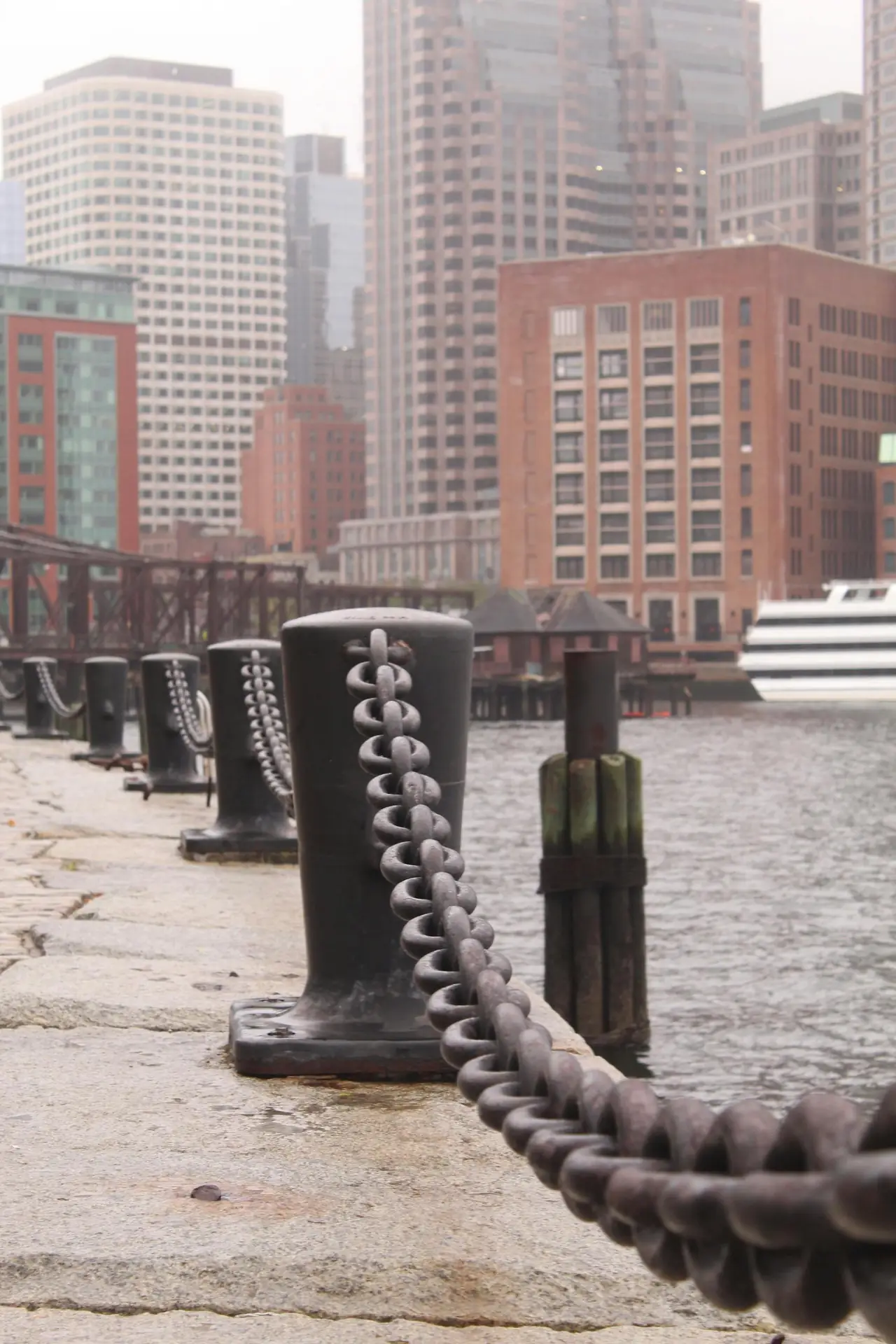
Lege den Hochformat-Schnitt und eine Querformat-Safe-Area fest. Markiere, wo Text und Grafiken in jedem Format sitzen werden.
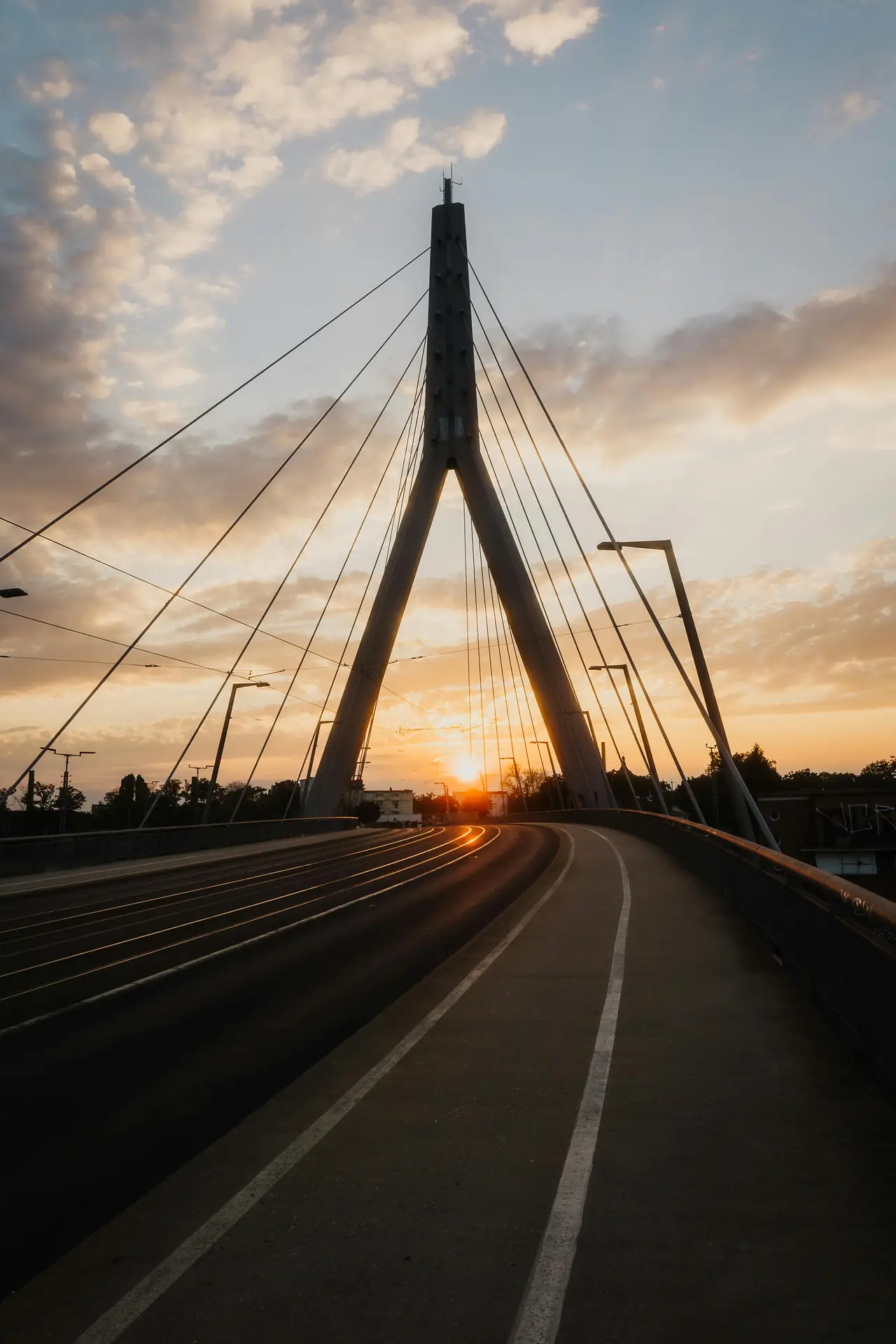
- Lege einen Hochformat-Masterframe und eine Querformat-Safe-Zone fest.
- Kennzeichne Aufnahmen, die Platz zum Schwenken oder Reframen benötigen.
- Plane B-Roll, die sowohl in Hochformat- als auch in Querformat-Schnitten funktioniert.
Drehbuch und Storyboard: Hochformat zuerst
Schreibe kurze Skripte, die im Hochformat gut funktionieren. Halte die Zeilen klar und die Szenen knapp, damit die Story auf Smartphones schnell wirkt.
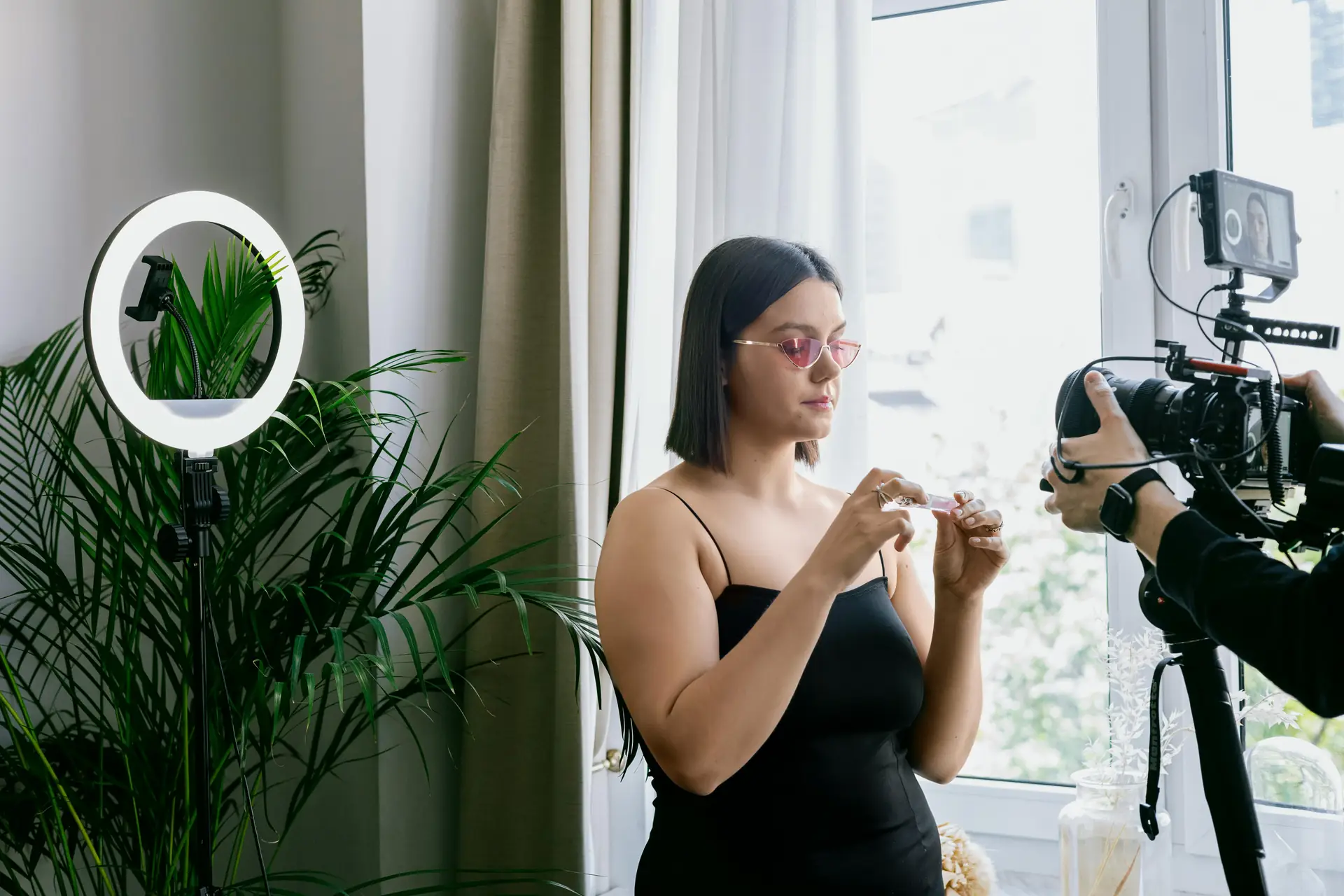
Zeichne Schlüsselframes mit eingezeichneten Safe-Areas. So erhältst du später verwertbare Aufnahmen für alle Formate.
Wie du zuerst im Hochformat filmst und für das Querformat reframest
Drehe im Hochformat, um social-native Formate und die Hauptaktion einzufangen. Reframe dann nach links oder rechts für 16:9- oder cineastische Zuschnitte.
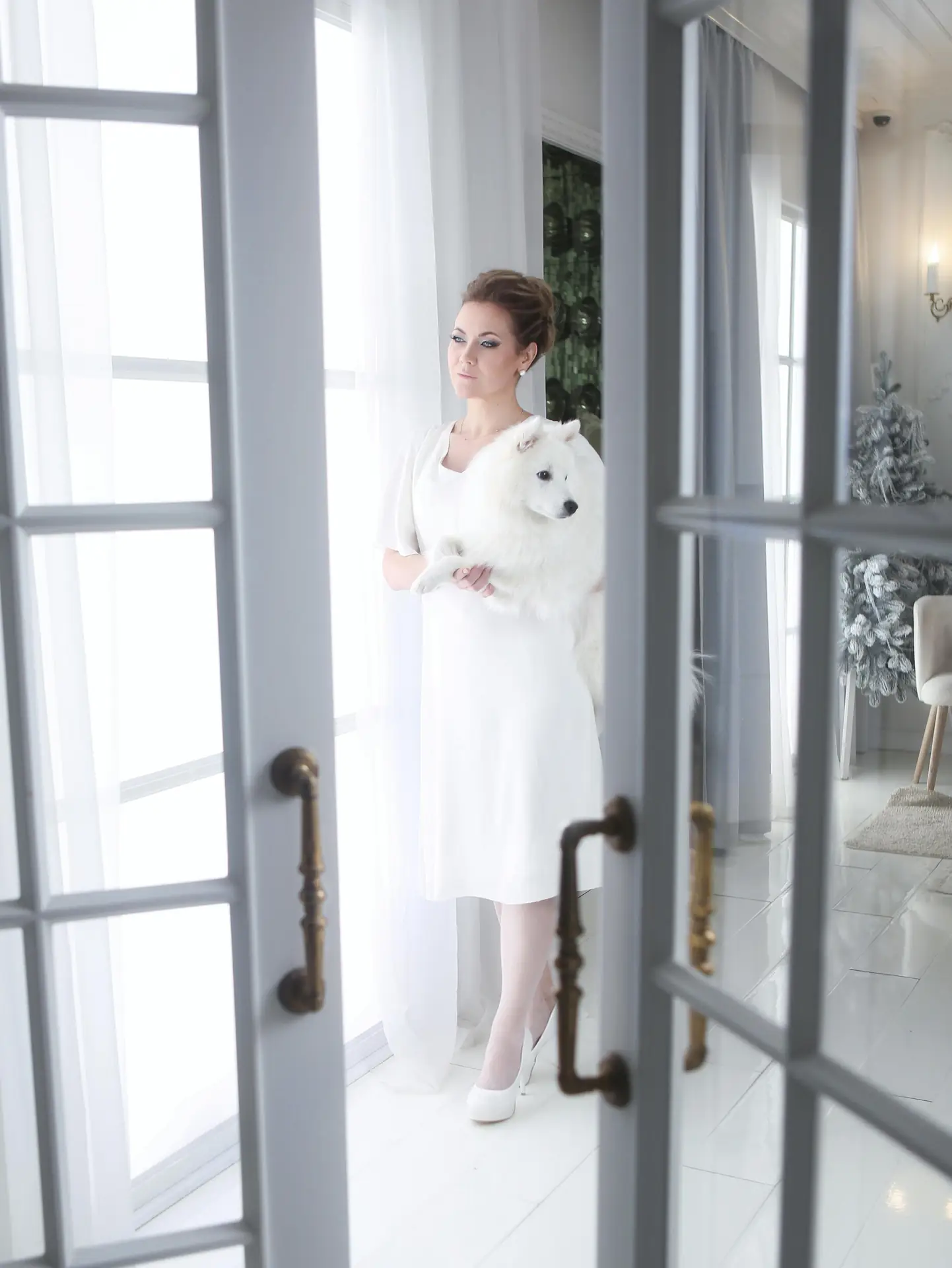
Gib extra Kopffreiheit und seitlichen Raum beim Filmen. Bewege die Kamera langsam, damit sowohl hohe als auch weite Zuschnitte funktionieren.
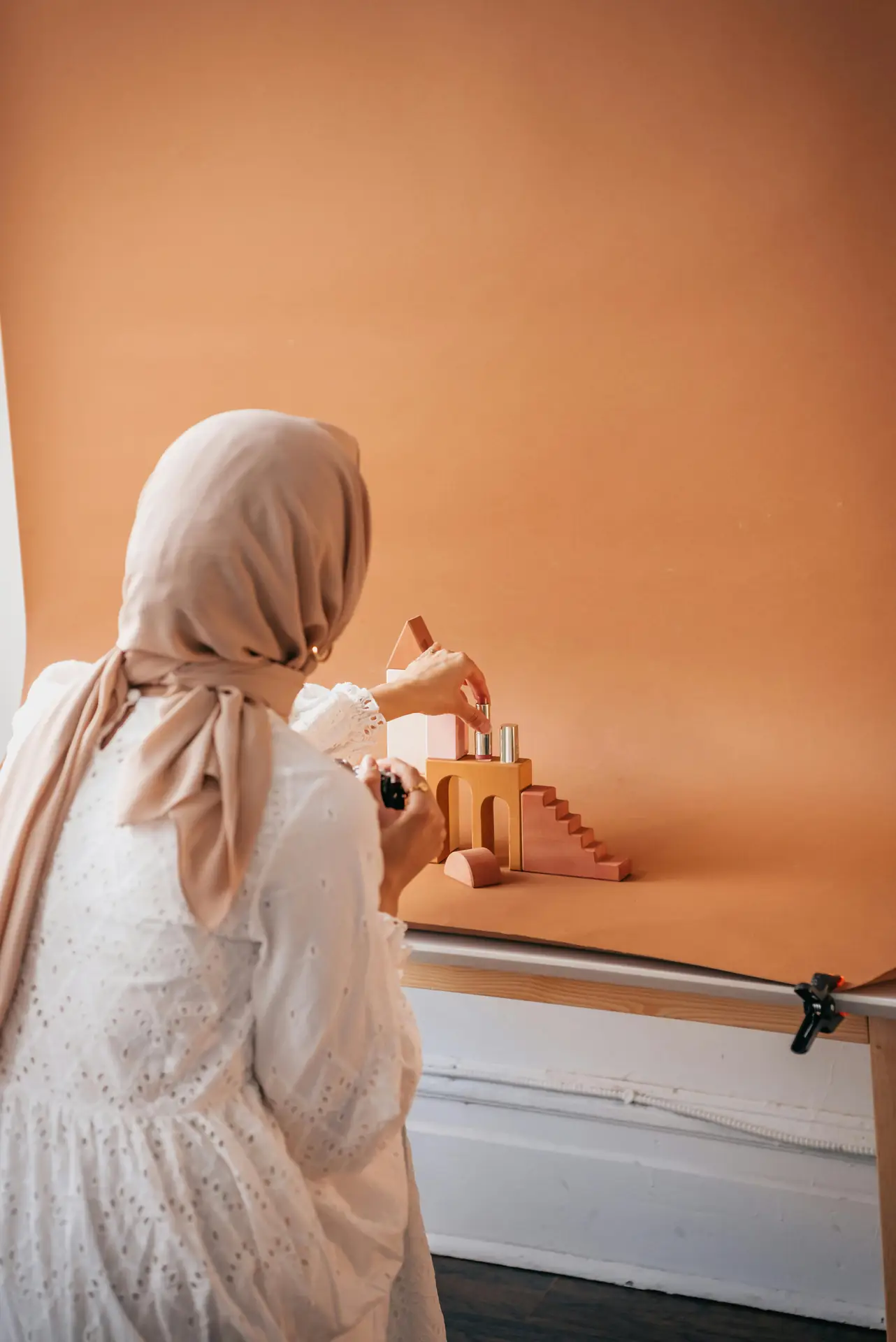
- Halte das Motiv nahe der Bildmitte für sichere Zuschneide-Optionen.
- Filme etwas weiter, als du denkst, dass du es brauchst.
- Nutze langsame Push-ins und ruhige Schwenks für einfaches Reframing.
Praktische Framing-Tricks
Markiere deinen Bildschirm oder nutze ein Overlay, um den Querformat-Zuschnitt zu zeigen. Wenn du einen Monitor hast, lade eine Guide-Ebene für die Safe-Areas.
Bei Bewegung: lass Raum in Richtung der Bewegung. Bei Interviews: halte die Augen im oberen Drittel fürs Hochformat und im mittleren Drittel fürs Querformat.
Wie du Ausrüstung und Einstellungen für Multiformat-Drehs wählst
Wähle Kameras mit hoher Auflösung, damit du ohne großen Qualitätsverlust croppen kannst. Hochauflösende Sensoren helfen bei sicheren Zuschnitten und klaren Details.
Denk an Modelle wie die Fujifilm X-H2 für hohe Detailauflösung. Die Canon EOS R5 Mark II liefert starke Video- und Fotoqualität. Für Luftaufnahmen eignet sich die DJI Mavic 3 Pro.
Zieh auch Marken wie Panasonic und Action-Kameras von Insta360 für schnelle Blickwinkel in Betracht. Diese Tools bieten kreative Optionen bei knappen Drehs.
- Drehe in höherer Auflösung für sichere Zuschnitte und bessere Details.
- Nutze Flat- oder Log-Profile für einfacheres Color Grading danach.
- Drehe mit 24/25/30 fps für einen filmischen Look und mit 60 fps für Zeitlupe.
Zubehör und Komfort auf Reisen
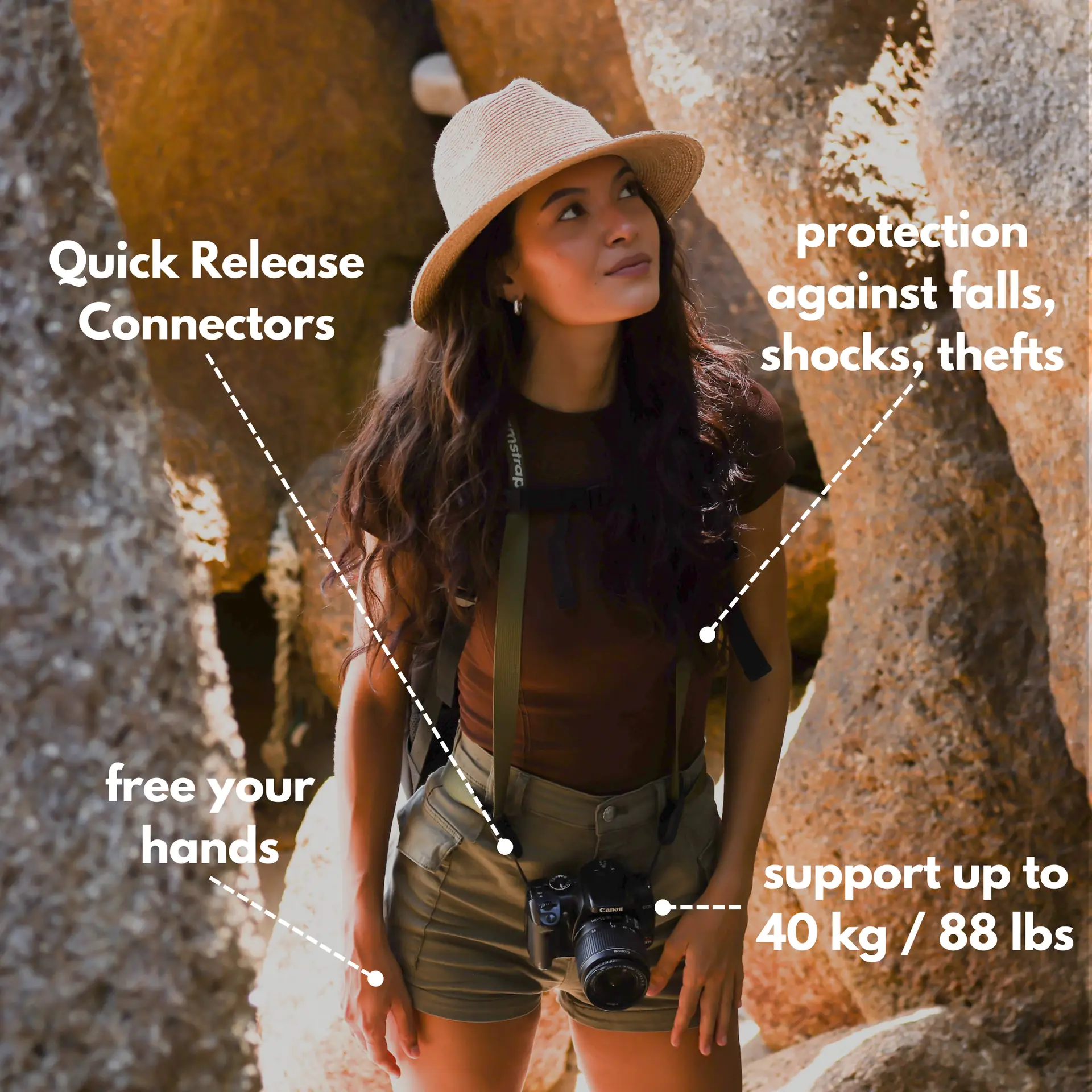
Leichte Ausrüstung hilft dir, vor Ort schnell zu bleiben. Camstrap-Gurte halten Kameras nah am Körper und machen die Hände bei langen Streifzügen frei.
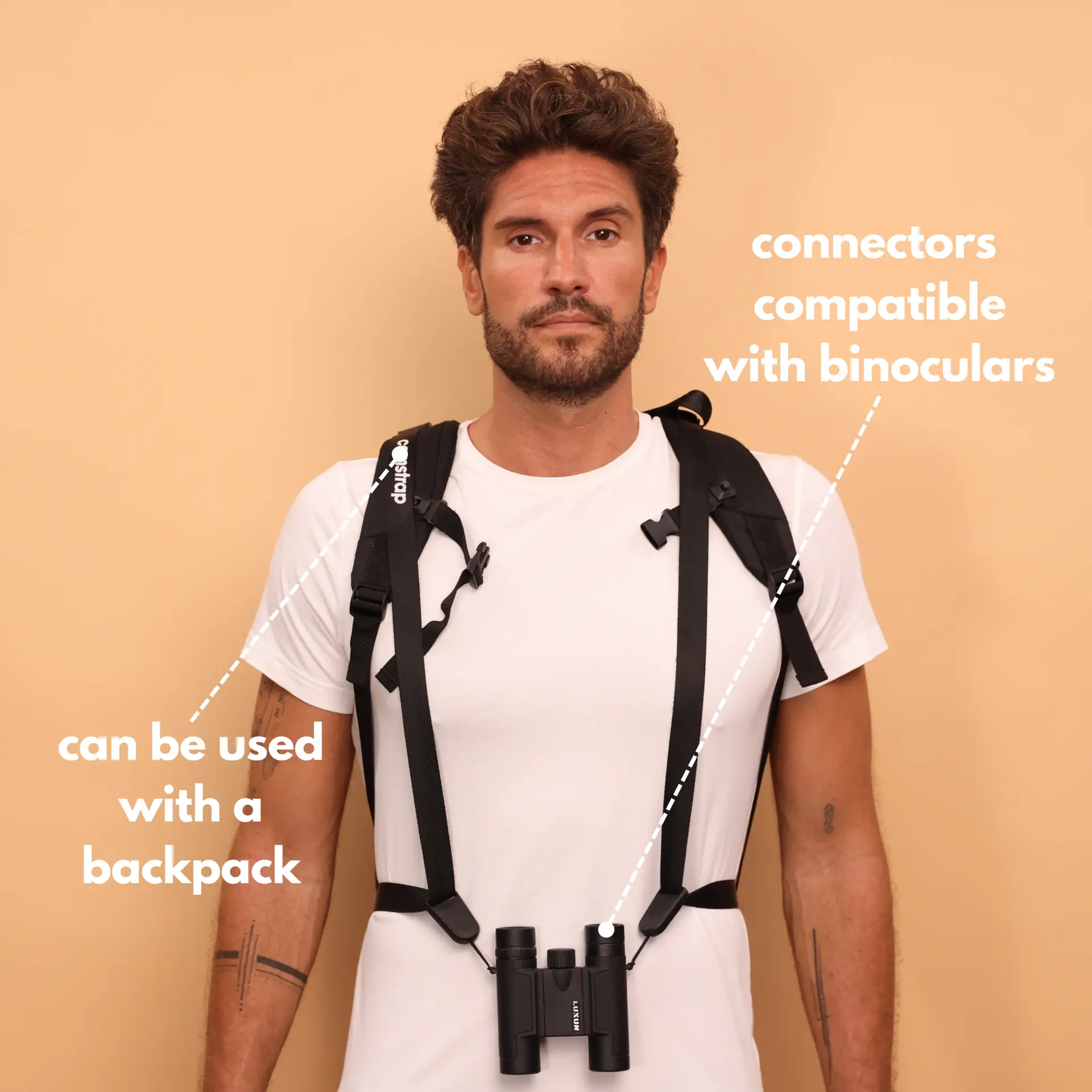
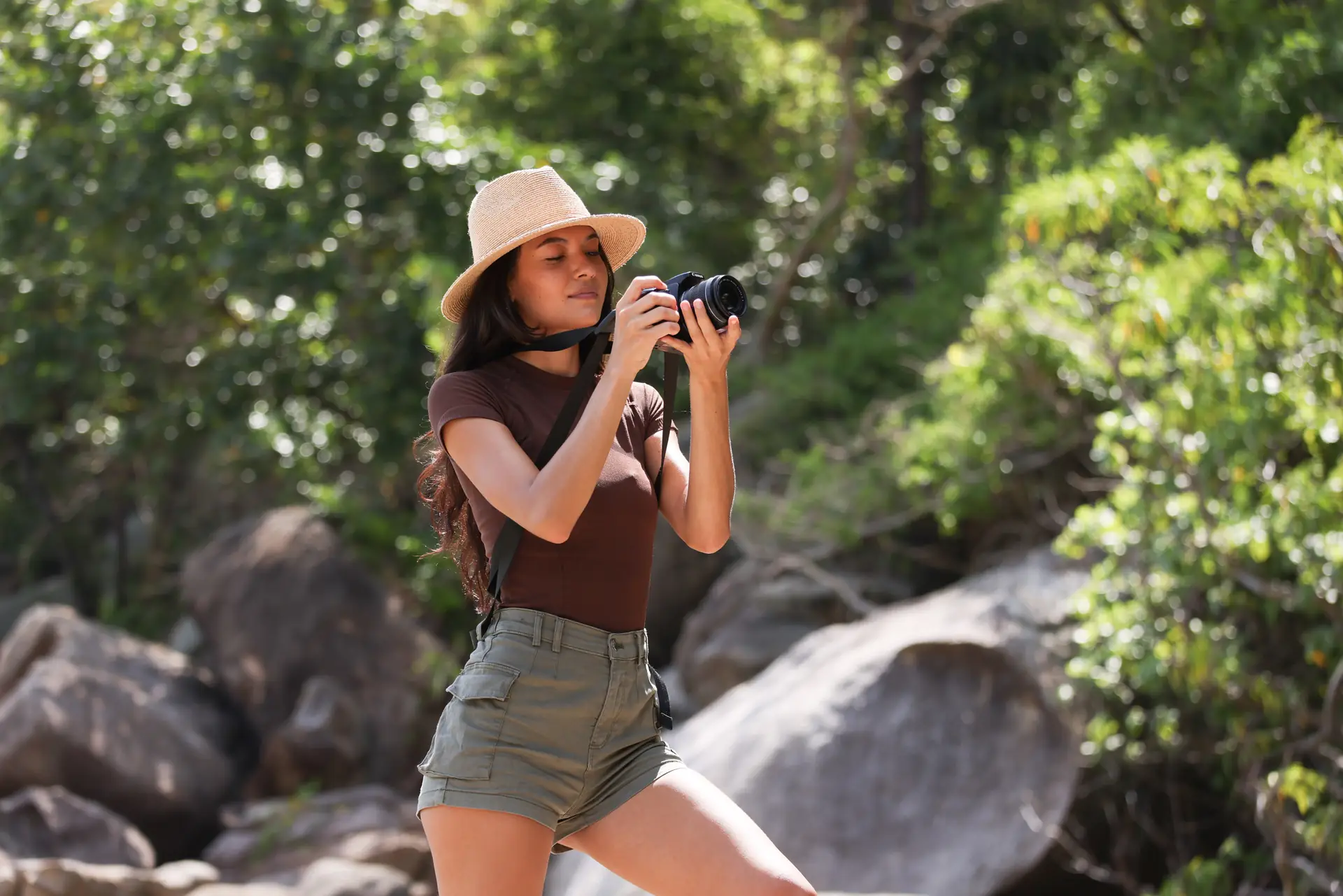
Der Camstrap Voyager und Explorer eignen sich hervorragend für City-Shoots in Rom oder Bergwanderungen in der Schweiz. Der Camstrap Nomad und Magclip funktionieren gut an Strandtagen auf Bali oder bei Wanderungen nahe Tahiti.
Wie du multiformatige Assets bearbeitest, reframest und exportierst
Bearbeite zuerst einen Hochformat-Master und schließe Farbe und Ton dort ab. Platziere diesen Master dann in Quer- oder Quadrat-Timelines, um ihn neu zu framern.
Nutze Premiere Pro, Final Cut oder CapCut für geschachtelte Timelines und Keyframe-Arbeit. Tracke Gesichter oder Produkte, damit der Zuschnitt dem Motiv sanft folgt.
- Erstelle einen Hochformat-Mastercut mit finaler Farbe und Audio.
- Erstelle Quer- und Quadrat-Timelines, indem du den Hochformat-Master nestest.
- Nutze Tracking oder Keyframes, um Motive beim Reframen zentriert zu halten.
Export-Einstellungen und Plattformregeln
Exportiere unter Beachtung der Plattform-Limits. Für Instagram Reels und TikTok nutze 1080x1920 im Hochformat mit einer soliden Bitrate.
Für Querformat verwende 1920x1080 oder einen 2,39:1-Zuschnitt für cineastische Schnitte. Schau in die Plattform-Guides und Wistias Ressourcen, wenn du Details brauchst.
Wie du lieferst, testest und iterierst für bessere Ergebnisse
Die Lieferung ist deine Chance zu testen, welche Edits am besten funktionieren. Lade Varianten hoch, teste Thumbnails und messe Wiedergabezeit und Engagement.
Dann iteriere. Wenn ein Hochformat-Clip gut funktioniert, erstelle kurze Cuts, text-first-Edits und einen Querformat-Promo-Cut für größere Reichweite.
- Führe A/B-Tests für Thumbnails und Captions durch, um schnell zu lernen.
- Führe eine getaggte Asset-Bibliothek für schnelles Wiederverwenden.
- Nutze Daten, um deine Shot-Liste für den nächsten Dreh zu aktualisieren.
Workflow-Tools und Team-Tipps
Teile Hochformat-Master in der Cloud, damit Teams schnell prüfen und freigeben können. Halte ein simples Dateibenennungssystem, um Verwirrung zu vermeiden.
Verwende Namen wie clipname_vertical_v1 und clipname_landscape_v1. Das spart Zeit, wenn Kunden Assets erneut verwenden wollen.
Fazit: Behalte eine Multiformat-Mentalität und verbessere dich stetig
Drehe zuerst im Hochformat und plane das Querformat von Anfang an mit. Diese Methode spart Zeit und hält deine Marke kanalübergreifend konsistent.
Reisebegeisterte, Outdoor-Abenteurer und Hobbyfotografen profitieren alle von diesem Workflow. Nimm Camstrap-Zubehör mit und nutze Kameras wie die Fujifilm X-H2, Canon EOS R5 Mark II oder eine DJI Mavic 3 Pro für hochwertige Ergebnisse.
Teste häufig und lerne aus Metriken. Nutze Ressourcen wie Wistias Guides und kurze YouTube-Tutorials, um deine Skills zu schärfen. Mit einem Plan und einem einfachen Workflow erstellst du 2026 Assets, die überall funktionieren.


